
カラーA3プリンター
ECOSYS PZ6000cix
スピーディーに効率よく印刷
印刷効率を高めるさまざまな機能を搭載。
-
高速印刷で業務を効率化
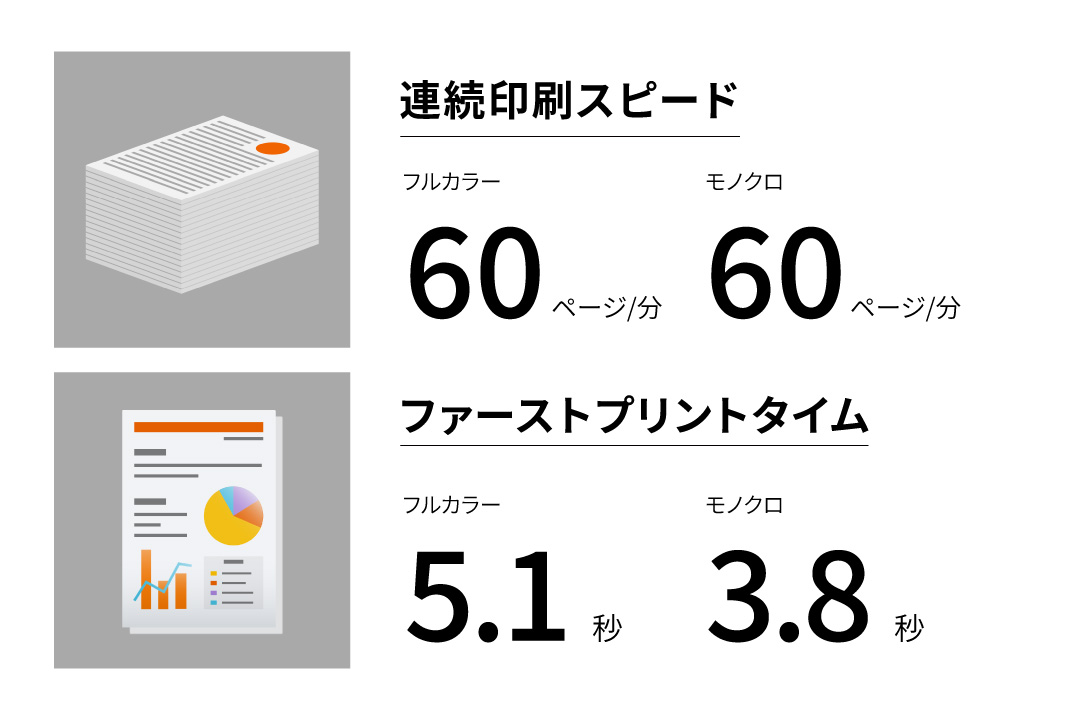
カラー60ページ/分、モノクロ60ページ/分でスピーディーに連続印刷。PCからの印刷指示後、1枚目がプリントされるまでの時間もカラー5.1秒、モノクロ3.8秒と快速で、1枚でもすばやく印刷できます。
-
ニーズに応じた給紙容量に対応
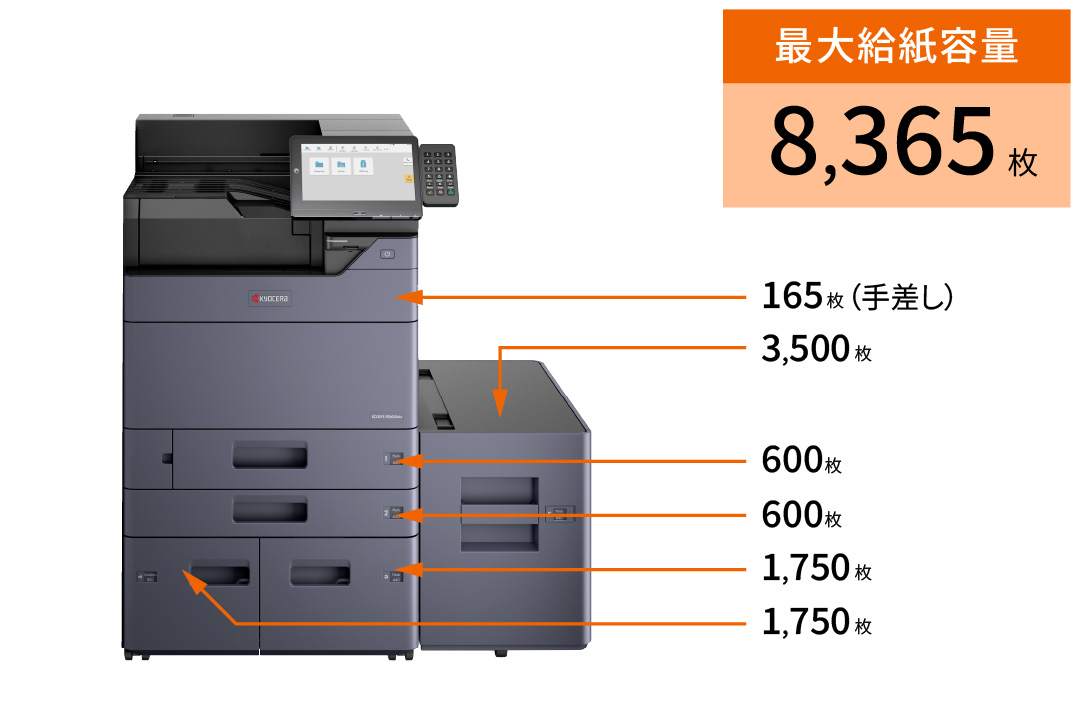
本体は、標準で600枚×2段の給紙カセットと165枚の手差しに対応。オプションの、1,750枚×2列の給紙カセットと、1度に3,500枚の用紙をセット可能なサイドデッキを装着することで、最大8,365枚の用紙がストックでき、多様な出力ニーズに対応します。(紙厚64g/㎡相当の場合) 同じ紙種・サイズの用紙を2つの給紙カセットに入れると、片方が空になっても自動的にもう一方のカセットから給紙を継続できます。
-
最大5,000枚の大容量排紙に対応
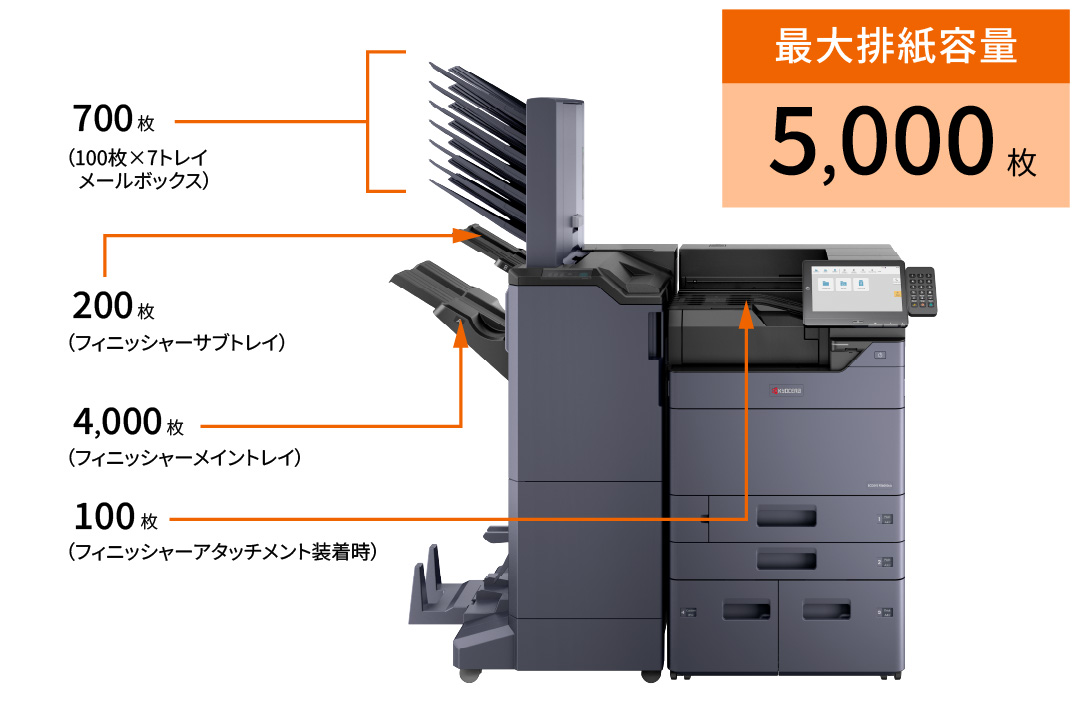
本体は、標準で500枚の胴内排紙に対応。ジョブセパレーターの装着で、さらに100枚の追加排紙が可能になります。
また、胴内にアタッチメントを取り付け、オプションの4,000枚フィニッシャーを装着した場合、最大5,000枚の排紙に対応することができます。
※給紙容量は紙厚64g/㎡相当の場合 -
割り込み機能で急ぎの印刷も安心
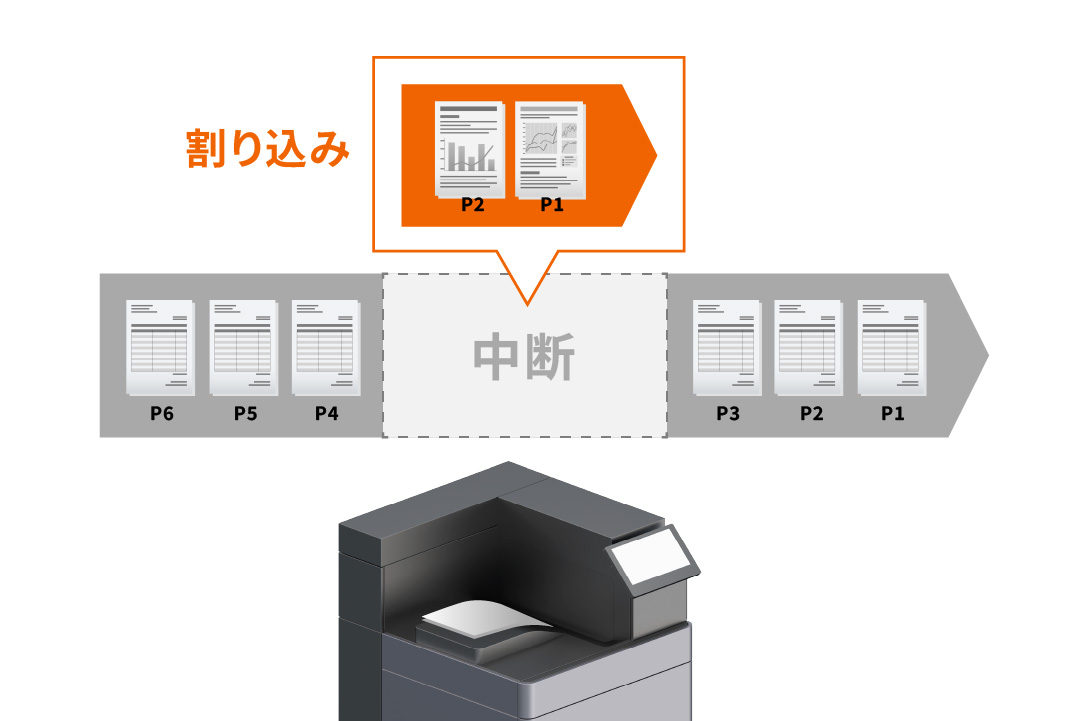
印刷処理中のプリンターで、「先にこの書類を印刷したい」「急ぎで1枚印刷したい」という場合などは、タッチパネルから操作可能。印刷データの処理状況と順番待ち状況を確認し、優先順位を入れかえたり、現在の印刷を中断し、割り込んで印刷することができます。
すばやく起動
電源OFFからの起動は17秒以下、節電モードからの復帰は5.5秒以下。省エネ対応で電源を落としていても、すばやく起動します。
メールでジョブの完了をお知らせ
ジョブが終了したら、Eメールでお知らせします。大量の資料印刷など時間のかかるジョブでも、印刷処理が終わるまでプリンターを離れて別の作業ができるので、業務効率がアップします。
よく使う機能はプログラムボタンに登録
小冊子の制作など、複雑で手間がかかるプリント設定は、プログラムボタンに登録しておくことが可能。2回目以降は、必要なときにいつでもワンタッチで呼び出すことができます。
非常時はブラックトナーのみで印刷可能
印刷中に、シアン、マゼンタ、イエローのいずれかのカラートナーがなくなってしまっても、ブラックトナーのみで印刷を継続することができます。トナーを補給するまでの間、急ぎの出力には一時的にモノクロ印刷で対応します。
多彩な後処理に対応
オプションフィニッシャーで、印刷物の綴じ、折り仕上げを自動化。
-
多彩なフィニッシング機能
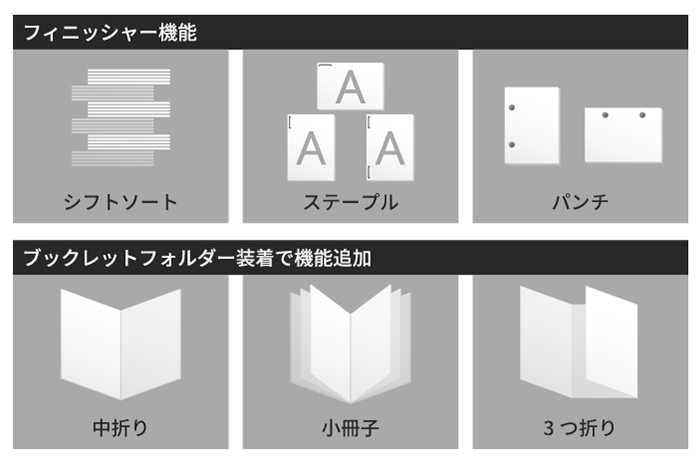
フィニッシャーオプションの装着により、大量の会議資料やプレゼン資料などの印刷の仕分けや、ステープル、パンチ※が可能。さらに中折りユニットを装着すると、冊子のような中折りや、封筒で送る案内状のような3つ折りができます。手作業より正確で素早く加工ができ、工数も削減できます。
※DF-7150/7140/7120 のいずれかにパンチユニットの装着が必要です。 -
4種類の折りで業務の幅を拡大
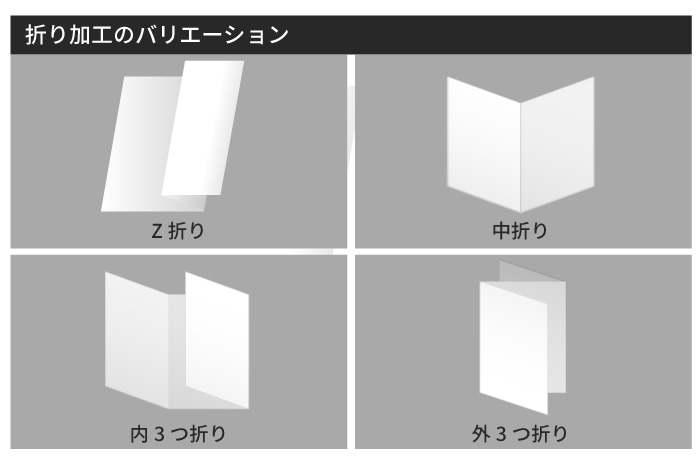
プリント後に手作業で行っていた工程を、フィニッシャーオプションの追加により自動化します。しっかりとした折り目をつけることができるため、手作業で折り直す作業などを削減できます。3枚の重ね折に対応することで、請求書などをまとめて折るような作業の生産性向上も見込めます。
※DF-7140またはDF-7150にZF-7100の装着が必要です。
多種類用紙に対応
給紙カセットには、サイズSRA3~A6まで、重さ52~300g/㎡までの用紙(A4普通紙64g/㎡換算で600枚相当)をセットできます。ハガキや封筒、名刺やPOPなどの特殊用紙を大量印刷する場合も給紙の手間が省け、スピーディーに作業できます。
ワンランク上の冊子制作を実現
2種類の用紙を、カバー紙や挿入紙として追加できます。また、中とじ、内三つ折り、中折りなどのオプションの組み合わせにより、印刷物の価値を高める多彩な後処理を一括して行うことができ、表紙付き冊子の作成や簡易カタログなどバラエティーに富んだ制作が可能です。
※DF-7140またはDF-7150にIS-7100の装着が必要です。
印刷書類の「あとからステープル」が可能
印刷物にあとからホチキス加工(ステープル)したいという場合に、フィニッシャー本体に用紙を直接セットしてステープルすることができます。特に人の力では難しい、数十枚の書類を綴じるときに役立ちます。
※オプションDF-7150/7140を装着した場合
操作パネルからデータを選んで印刷
本体ストレージやUSBのデータは、タッチパネルから簡単に印刷。
-
PCレスですばやく印刷
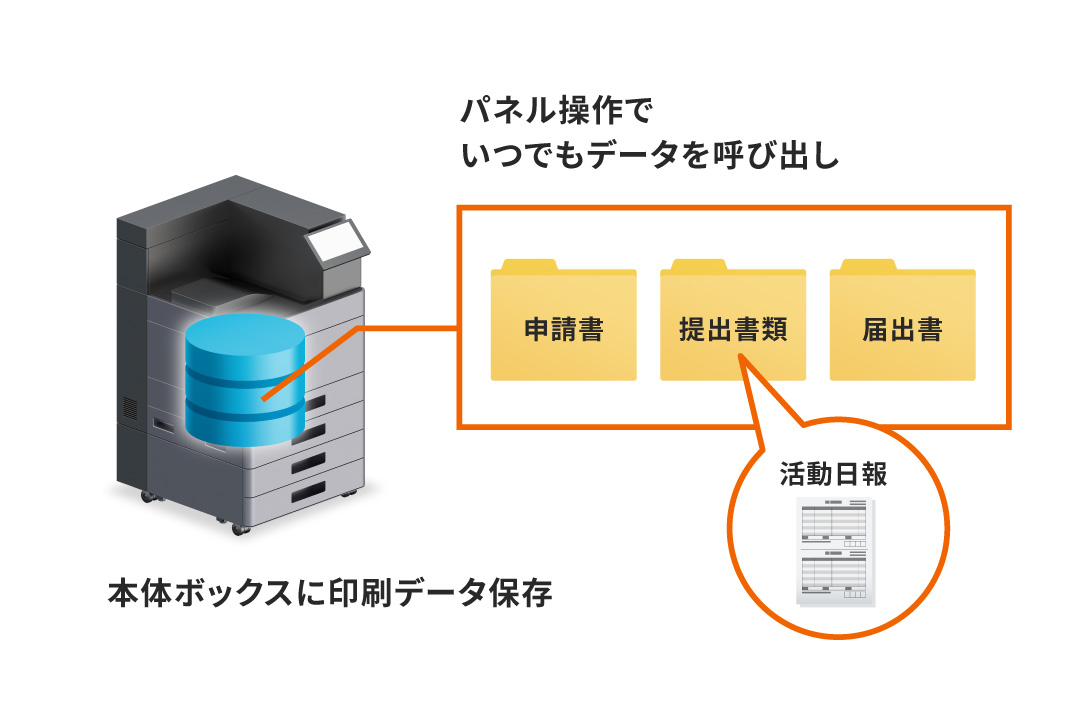
プリンターのストレージ「ユーザーボックス」に、印刷データを保存しておくことが可能。例えば、活動日報フォームなど、よく出力するデータを保存しておけば、PCがなくともプリンターからすぐに印刷することができます。
-
試し刷りで印刷ミスのチェックを容易に
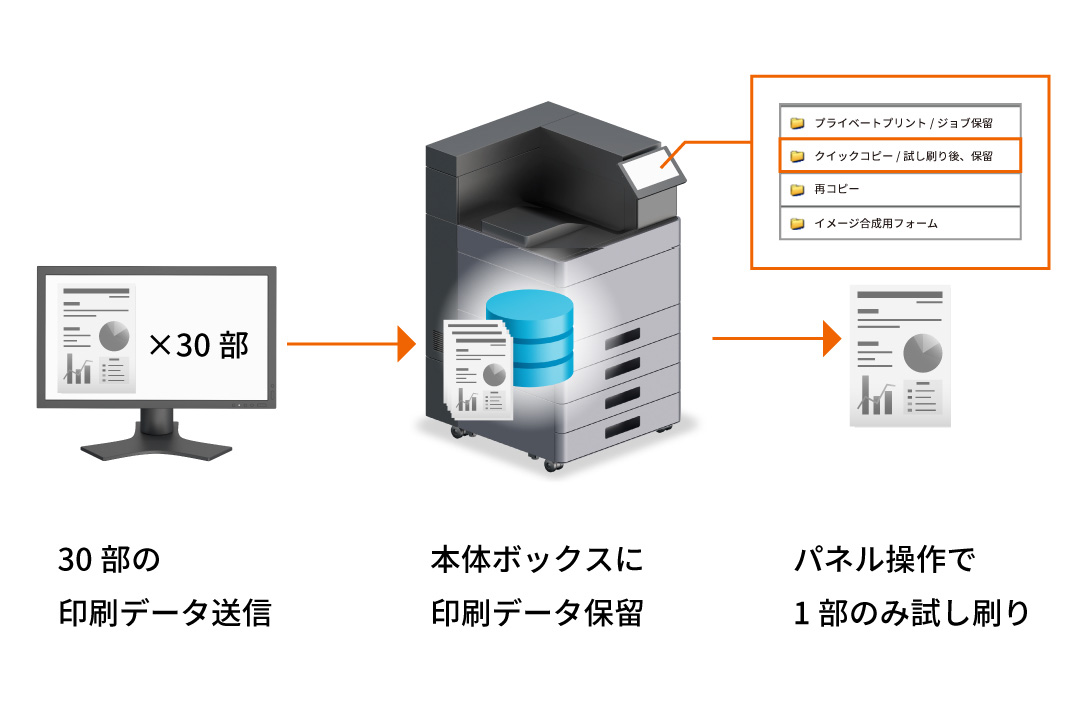
大量印刷時のミスを防ぐため、プリンターに印刷ジョブを送信したあと、確認用に1部だけ印刷することが可能です。一時保留となった残りの印刷は、操作パネルから簡単に継続することができます。
USBメモリーだけでプリント
USBメモリーに保存されているPDFデータを、プリンターで直接印刷することができます。操作パネル横のUSBポートにメモリーを挿入し、パネル上でフォルダーとファイルを選択するだけで、PCやスマートフォンがなくても簡単に印刷できます。